Cómo añadir el Pivex Dashboard a tu pantalla de inicio
Modificado el Jue, 5 Nov a 7:42 A. M.
Puedes añadir fácilmente el Pivex Dashboard a la pantalla de inicio de tu teléfono.
Así podrás abrirlo como una app, con un solo toque, para acceder de forma más rápida y cómoda.
En iOS:
- Abre Safari (en iPhone/iPad solo se puede instalar desde Safari; otros navegadores de iOS no permiten instalarlo) y ve a app.pivex.com
- Introduce tu correo electrónico → recibirás un código de contraseña de un solo uso (OTP) en tu bandeja de entrada → introduce ese OTP para iniciar sesión
- Toca el icono de Compartir (un cuadrado con una flecha, en la parte inferior de la pantalla).
- Desplázate hacia abajo y selecciona Añadir a pantalla de inicio.
- Escribe un nombre para el acceso directo (por ejemplo, Pivex Dashboard).
- Toca Añadir.
- La app Pivex Dashboard aparecerá ahora en tu pantalla de inicio.
En Android:
- Abre Chrome y ve a app.pivex.com
- Introduce tu correo electrónico → recibirás un código de contraseña de un solo uso (OTP) en tu bandeja de entrada → introduce ese OTP para iniciar sesión
- Toca el menú de tres puntos en la esquina superior derecha.
- Selecciona Añadir a pantalla de inicio. También puedes usar el aviso de instalación de Chrome o el botón Instalar aplicación de la barra lateral de la app.
- Escribe un nombre para el acceso directo (por ejemplo, Pivex Dashboard).
- Confirma tocando Añadir.
- La app Pivex Dashboard aparecerá ahora en tu pantalla de inicio.
Para verlo mejor, consulta las capturas de pantalla de abajo:
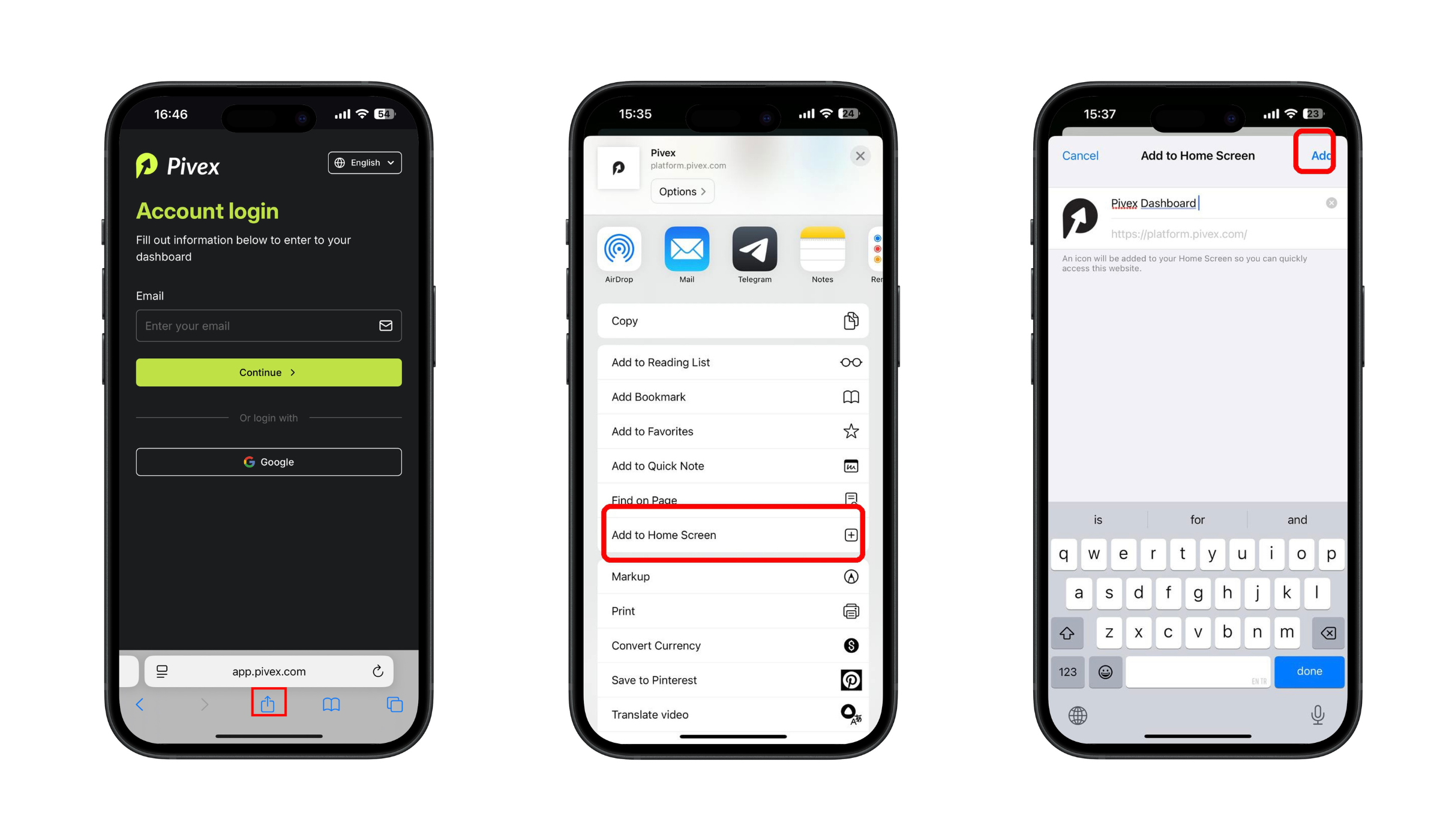
Así podrás acceder rápidamente a tu Pivex Dashboard directamente desde tu pantalla de inicio, igual que con una app móvil. Con un solo toque, podrás gestionar tu cuenta de forma más rápida y cómoda, en cualquier momento y lugar.