Como adicionar o Pivex Dashboard à tela de início
Modificado em Qui, 5 Nov na (o) 7:42 AM
Você pode adicionar facilmente o Pivex Dashboard à tela de início do seu celular.
Assim, você abre o painel como um app, com um único toque, e tem acesso mais rápido e prático.
No iOS:
- Abra o Safari (no iPhone/iPad, a instalação só funciona pelo Safari; outros navegadores do iOS não conseguem instalar) e acesse app.pivex.com
- Digite seu e-mail → você vai receber um código de senha única (OTP) na sua caixa de entrada → digite esse OTP para entrar
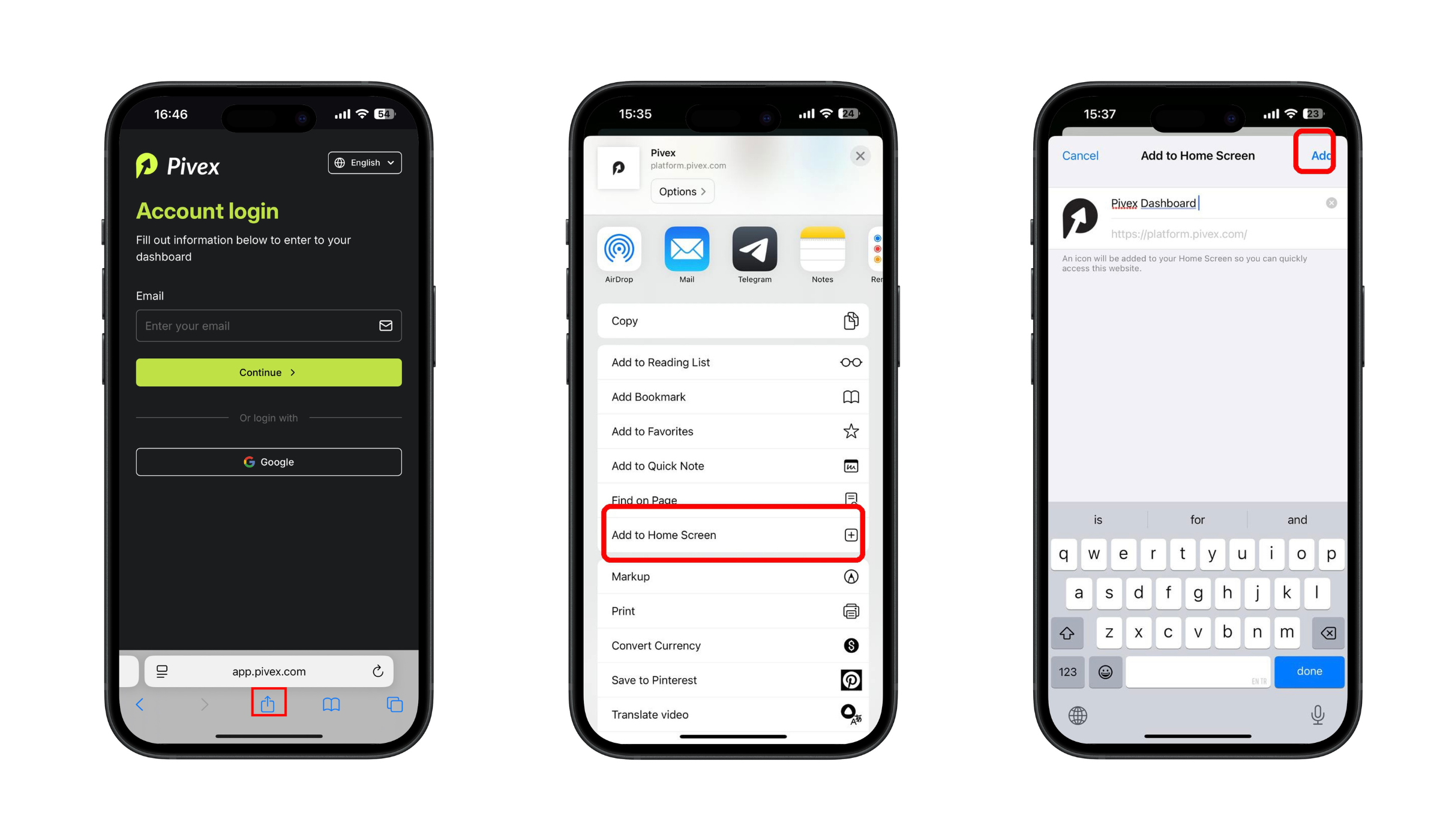
- Toque no ícone Compartilhar (um quadrado com uma seta, na parte inferior da tela).
- Role para baixo e selecione Adicionar à Tela de Início.
- Digite um nome para o atalho (por exemplo, Pivex Dashboard).
- Toque em Adicionar.
- O app Pivex Dashboard vai aparecer na sua tela de início.
No Android:
- Abra o Chrome e acesse app.pivex.com
- Digite seu e-mail → você vai receber um código de senha única (OTP) na sua caixa de entrada → digite esse OTP para entrar
- Toque no menu de três pontos no canto superior direito.
- Selecione Adicionar à tela inicial. Você também pode usar o aviso de instalação do Chrome ou o botão Instalar app na barra lateral do app.
- Digite um nome para o atalho (por exemplo, Pivex Dashboard).
- Confirme tocando em Adicionar.
- O app Pivex Dashboard vai aparecer na sua tela inicial.
Para ver melhor, confira as capturas de tela abaixo:
Assim, você acessa rapidamente o seu Pivex Dashboard direto da tela de início, como se fosse um app de celular. Com um toque, você gerencia sua conta de forma mais rápida e prática, a qualquer hora e em qualquer lugar.