如何将 Pivex Dashboard 添加到主屏幕
修改于 星期四, 5 十一月 在 7:42 AM
你可以轻松将 Pivex Dashboard 添加到手机主屏幕。
这样只需轻点一下,就能像打开应用一样打开它,访问更快捷、更方便。
iOS 设备:
- 打开 Safari(在 iPhone/iPad 上只能通过 Safari 安装,其他 iOS 浏览器无法安装),访问 app.pivex.com
- 输入你的邮箱 → 你的收件箱会收到一条一次性密码(OTP)验证码 → 输入该 OTP 即可登录
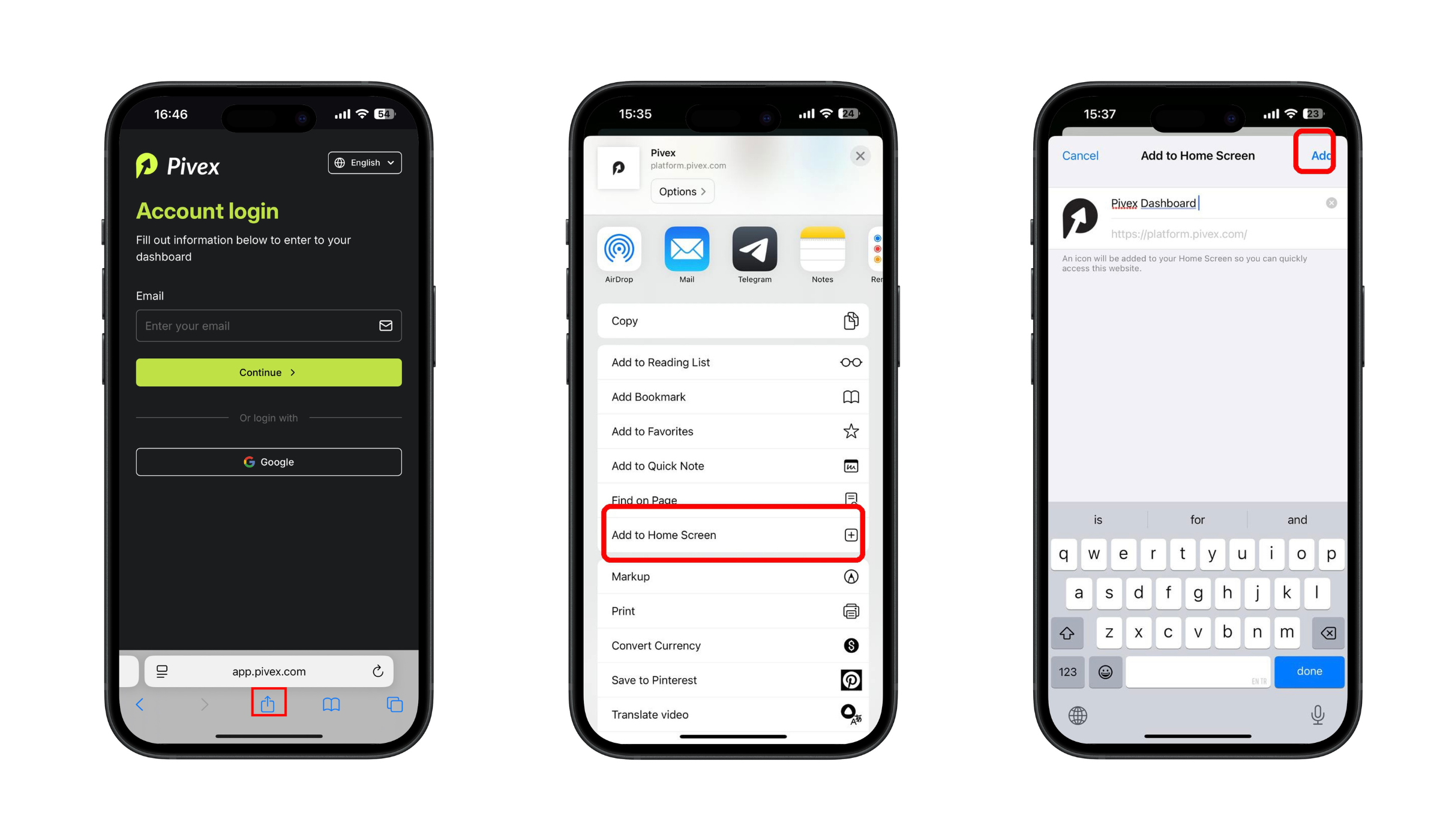
- 点击分享图标(屏幕底部带箭头的方框)。
- 向下滚动并选择添加到主屏幕。
- 为快捷方式输入名称(例如 Pivex Dashboard)。
- 点击添加。
- Pivex Dashboard 应用现在会出现在你的主屏幕上。
Android 设备:
- 打开 Chrome,访问 app.pivex.com
- 输入你的邮箱 → 你的收件箱会收到一条一次性密码(OTP)验证码 → 输入该 OTP 即可登录
- 点击右上角的三点菜单。
- 选择添加到主屏幕。你也可以使用 Chrome 的安装提示,或点击应用侧边栏中的安装应用按钮。
- 为快捷方式输入名称(例如 Pivex Dashboard)。
- 点击添加确认。
- Pivex Dashboard 应用现在会出现在你的主屏幕上。
如需更直观的说明,请参考下方截图:
这样,你就可以快速访问 Pivex Dashboard,直接从主屏幕打开,就像使用手机应用一样。轻点一下,就能随时随地更快捷、更方便地管理你的账户。