Come aggiungere la Pivex Dashboard alla schermata Home
Modificato il Gio, 5 Nov alle 7:42 AM
Puoi aggiungere facilmente la Pivex Dashboard alla schermata Home del tuo telefono.
Così puoi aprirla proprio come un’app, con un solo tocco, per un accesso più rapido e comodo.
Per iOS:
- Apri Safari (su iPhone/iPad l’installazione funziona solo da Safari; gli altri browser iOS non consentono di installarla) e vai su app.pivex.com
- Inserisci la tua email → riceverai un codice password monouso (OTP) nella tua casella di posta → inserisci questo OTP per accedere
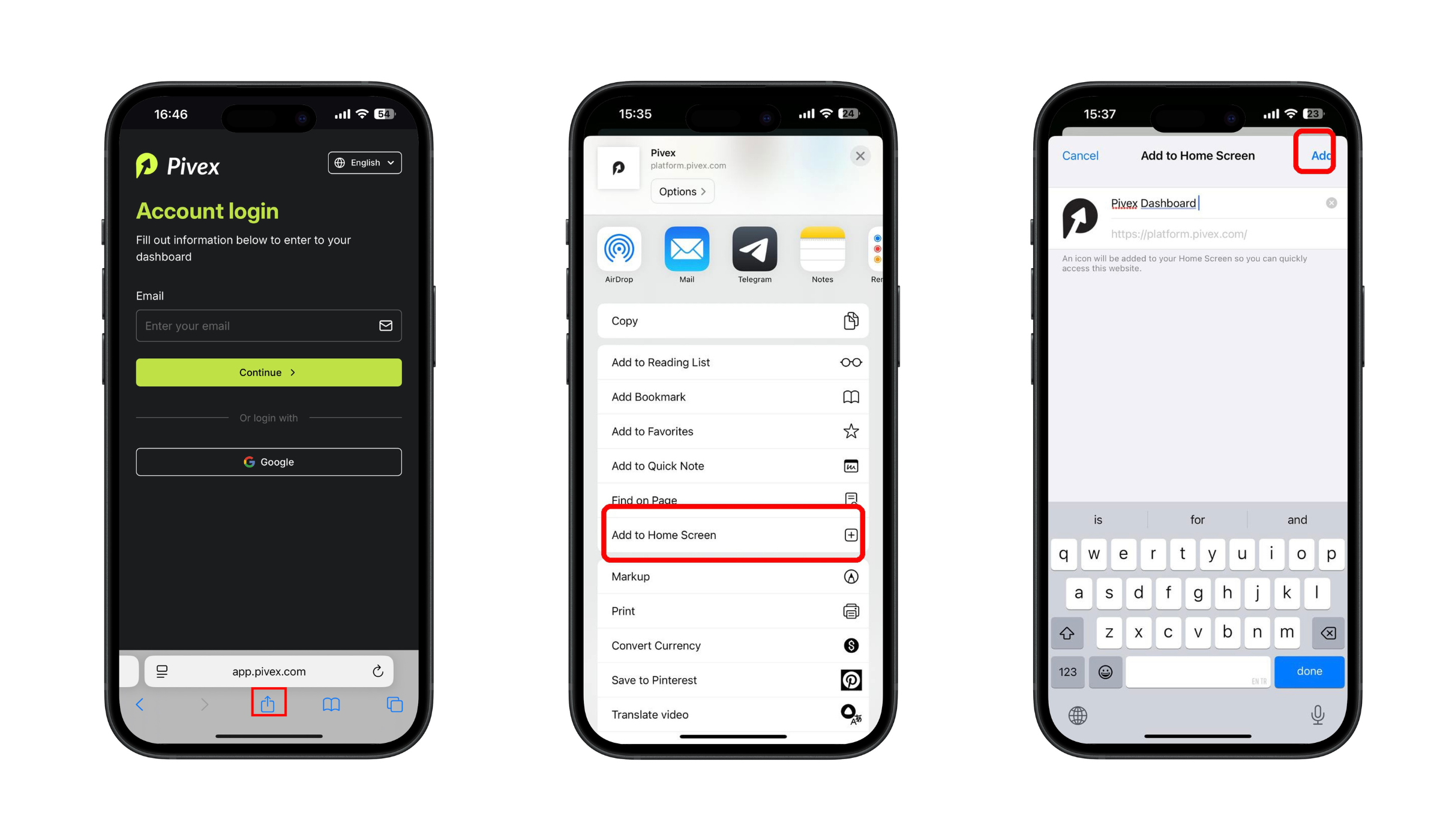
- Tocca l’icona Condividi (un quadrato con una freccia, nella parte inferiore dello schermo).
- Scorri verso il basso e seleziona Aggiungi alla schermata Home.
- Inserisci un nome per il collegamento (ad es. Pivex Dashboard).
- Tocca Aggiungi.
- L’app Pivex Dashboard ora apparirà nella tua schermata Home.
Per Android:
- Apri Chrome e vai su app.pivex.com
- Inserisci la tua email → riceverai un codice password monouso (OTP) nella tua casella di posta → inserisci questo OTP per accedere
- Tocca il menu con i tre puntini in alto a destra.
- Seleziona Aggiungi a schermata Home. Puoi anche usare il messaggio di installazione di Chrome o il pulsante Installa app nella barra laterale dell’app.
- Inserisci un nome per il collegamento (ad es. Pivex Dashboard).
- Conferma toccando Aggiungi.
- L’app Pivex Dashboard ora apparirà nella tua schermata Home.
Per maggiore chiarezza, guarda gli screenshot qui sotto:
Così potrai accedere rapidamente alla tua Pivex Dashboard direttamente dalla schermata Home, proprio come un’app mobile. Con un solo tocco, puoi gestire il tuo conto in modo più rapido e comodo, sempre e ovunque.
Questo articolo ti è stato utile?
Il nostro team è disponibile 24/7.
Grazie!