كيفية إضافة Pivex Dashboard إلى الشاشة الرئيسية
تم التعديل في الخميس, 5 نوفمبر في 7:42 ص
يمكنك بسهولة إضافة Pivex Dashboard إلى الشاشة الرئيسية لهاتفك.
وبذلك يمكنك فتحها تمامًا مثل أي تطبيق، بنقرة واحدة، للوصول إليها بشكل أسرع وأسهل.
على iOS:
- افتح Safari (التثبيت على iPhone/iPad يعمل في Safari فقط، ولا يمكن التثبيت من متصفحات iOS الأخرى) وانتقل إلى app.pivex.com
- أدخل بريدك الإلكتروني → سيصلك رمز كلمة مرور لمرة واحدة (OTP) إلى بريدك الوارد → أدخل رمز OTP هذا لتسجيل الدخول
- انقر على أيقونة المشاركة (مربع به سهم في أسفل الشاشة).
- مرّر لأسفل واختر إضافة إلى الشاشة الرئيسية.
- أدخل اسمًا للاختصار (مثل Pivex Dashboard).
- انقر على إضافة.
- سيظهر تطبيق Pivex Dashboard الآن على شاشتك الرئيسية.
على Android:
- افتح Chrome وانتقل إلى app.pivex.com
- أدخل بريدك الإلكتروني → سيصلك رمز كلمة مرور لمرة واحدة (OTP) إلى بريدك الوارد → أدخل رمز OTP هذا لتسجيل الدخول
- انقر على قائمة النقاط الثلاث في الزاوية العلوية اليمنى.
- اختر إضافة إلى الشاشة الرئيسية. ويمكنك أيضًا استخدام مطالبة التثبيت في Chrome أو زر تثبيت التطبيق في الشريط الجانبي للتطبيق.
- أدخل اسمًا للاختصار (مثل Pivex Dashboard).
- أكّد بالنقر على إضافة.
- سيظهر تطبيق Pivex Dashboard الآن على شاشتك الرئيسية.
للتوضيح أكثر، اطّلع على لقطات الشاشة أدناه:
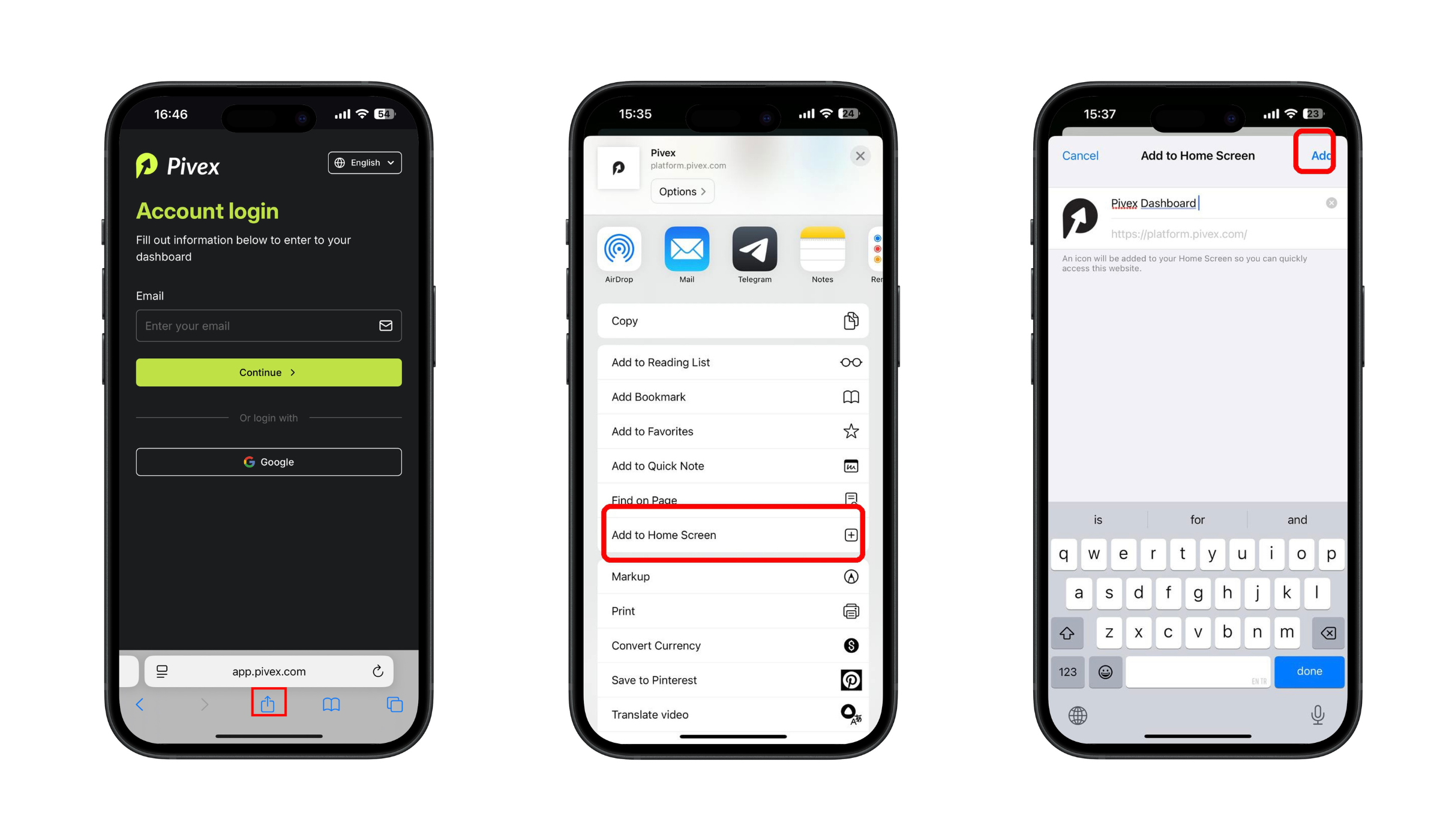
سيتيح لك ذلك الوصول بسرعة إلى Pivex Dashboard مباشرةً من الشاشة الرئيسية، تمامًا مثل تطبيق الهاتف المحمول. وبنقرة واحدة، يمكنك إدارة حسابك بشكل أسرع وأسهل في أي وقت ومن أي مكان.