Pivex Dashboardをホーム画面に追加する方法
変更日 木, 5 11月 で 7:42 午前
Pivex Dashboardは、スマートフォンのホーム画面に簡単に追加できます。
アプリと同じようにワンタップで開けるので、すばやく便利にアクセスできます。
iOSの場合:
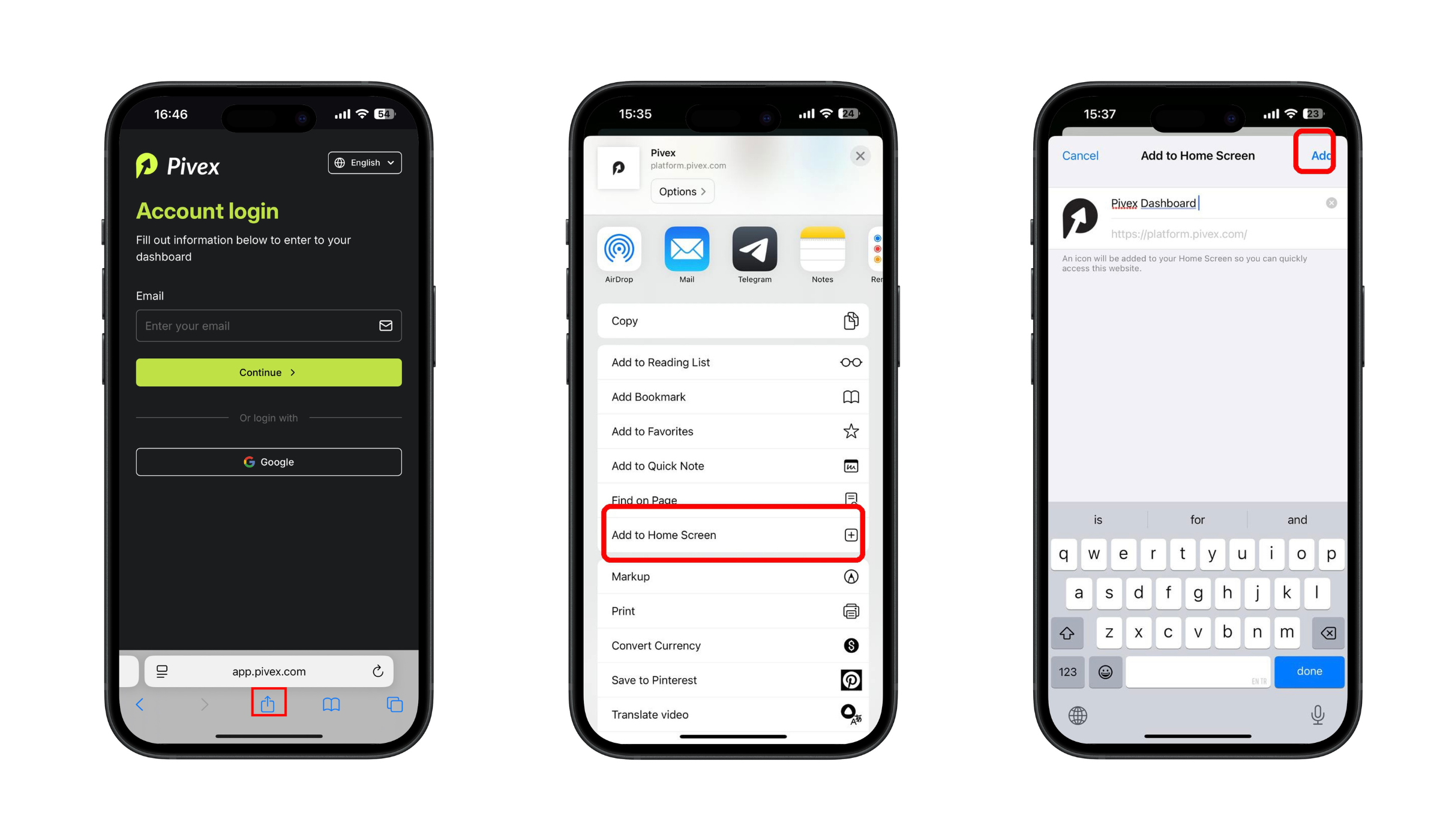
- Safariを開き(iPhone/iPadではSafariからのみインストールできます。iOSの他のブラウザではインストールできません)、次のURLにアクセスします: app.pivex.com
- メールアドレスを入力します → ワンタイムパスワード(OTP)コードが受信トレイに届きます → このOTPを入力してログインします
- 共有アイコン(画面下部にある、矢印付きの四角形)をタップします。
- 下にスクロールしてホーム画面に追加を選択します。
- ショートカットの名前を入力します(例:Pivex Dashboard)。
- 追加をタップします。
- Pivex Dashboardアプリがホーム画面に表示されます。
Androidの場合:
- Chromeを開き、次のURLにアクセスします: app.pivex.com
- メールアドレスを入力します → ワンタイムパスワード(OTP)コードが受信トレイに届きます → このOTPを入力してログインします
- 右上の三点メニューをタップします。
- ホーム画面に追加を選択します。Chromeのインストール案内や、アプリのサイドバーにあるアプリをインストールボタンを使うこともできます。
- ショートカットの名前を入力します(例:Pivex Dashboard)。
- 追加をタップして確定します。
- Pivex Dashboardアプリがホーム画面に表示されます。
以下のスクリーンショットもあわせてご覧ください:
これで、Pivex Dashboardにホーム画面から直接、モバイルアプリと同じ感覚ですばやくアクセスできます。ワンタップで、いつでもどこでも、より速く便利にアカウントを管理できます。