So fügen Sie das Pivex Dashboard zu Ihrem Home-Bildschirm hinzu
Geändert am Do, 5 Nov um 7:42 VORMITTAGS
Sie können das Pivex Dashboard ganz einfach zum Home-Bildschirm Ihres Smartphones hinzufügen.
So öffnen Sie es wie eine App mit nur einem Tippen und haben schneller und bequemer Zugriff.
Für iOS:
- Öffnen Sie Safari (auf iPhone/iPad ist die Installation nur über Safari möglich; andere iOS-Browser können sie nicht installieren) und gehen Sie zu app.pivex.com
- Geben Sie Ihre E-Mail-Adresse ein → Sie erhalten einen Einmalpasswort-Code (OTP) in Ihrem Posteingang → geben Sie dieses OTP ein, um sich anzumelden
- Tippen Sie auf das Teilen-Symbol (ein Quadrat mit einem Pfeil, unten auf dem Bildschirm).
- Scrollen Sie nach unten und wählen Sie Zum Home-Bildschirm.
- Geben Sie einen Namen für die Verknüpfung ein (z. B. Pivex Dashboard).
- Tippen Sie auf Hinzufügen.
- Die Pivex Dashboard App erscheint jetzt auf Ihrem Home-Bildschirm.
Für Android:
- Öffnen Sie Chrome und gehen Sie zu app.pivex.com
- Geben Sie Ihre E-Mail-Adresse ein → Sie erhalten einen Einmalpasswort-Code (OTP) in Ihrem Posteingang → geben Sie dieses OTP ein, um sich anzumelden
- Tippen Sie auf das Drei-Punkte-Menü oben rechts.
- Wählen Sie Zum Startbildschirm hinzufügen. Sie können auch die Installationsaufforderung von Chrome oder die Schaltfläche App installieren in der Seitenleiste der App verwenden.
- Geben Sie einen Namen für die Verknüpfung ein (z. B. Pivex Dashboard).
- Bestätigen Sie mit Hinzufügen.
- Die Pivex Dashboard App erscheint jetzt auf Ihrem Startbildschirm.
Zur besseren Veranschaulichung finden Sie unten die Screenshots:
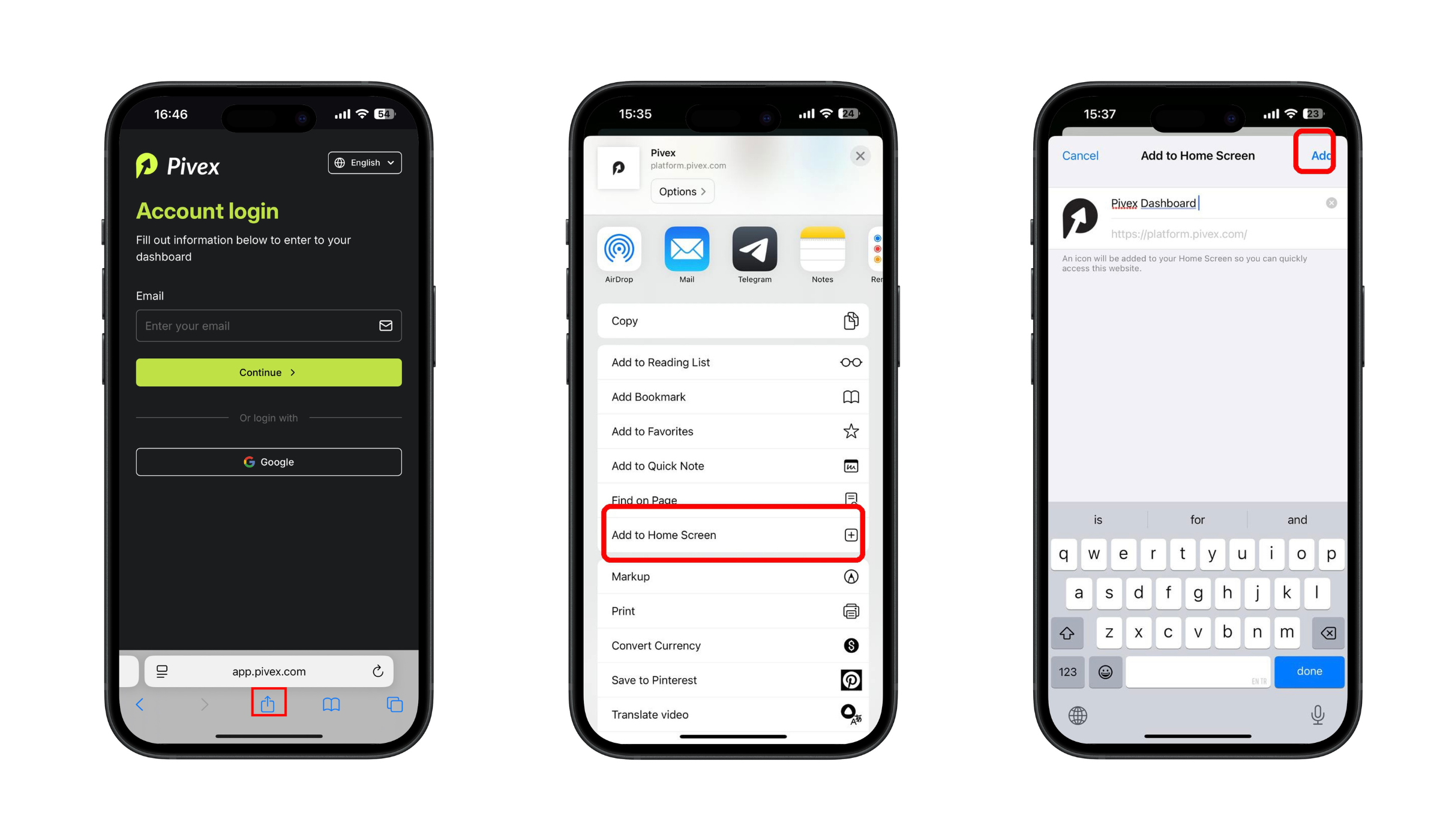
So erreichen Sie Ihr Pivex Dashboard schnell und direkt von Ihrem Home-Bildschirm aus, genau wie eine mobile App. Mit nur einem Tippen verwalten Sie Ihr Konto schneller und bequemer – jederzeit und überall.
War dieser Artikel hilfreich?
Unser Team ist rund um die Uhr erreichbar.
Danke!