Ajouter le Pivex Dashboard à votre écran d’accueil
Modifié le Jeu, 5 Nov. à 7:42 H
Vous pouvez facilement ajouter le Pivex Dashboard à l’écran d’accueil de votre téléphone.
Vous l’ouvrez alors comme une application, d’un seul geste, pour un accès plus rapide et plus pratique.
Sur iOS :
- Ouvrez Safari (sur iPhone/iPad, l’installation n’est possible que depuis Safari ; les autres navigateurs iOS ne permettent pas de l’installer) et rendez-vous sur app.pivex.com
- Saisissez votre e-mail → vous recevrez un code à usage unique (OTP) dans votre boîte de réception → saisissez cet OTP pour vous connecter
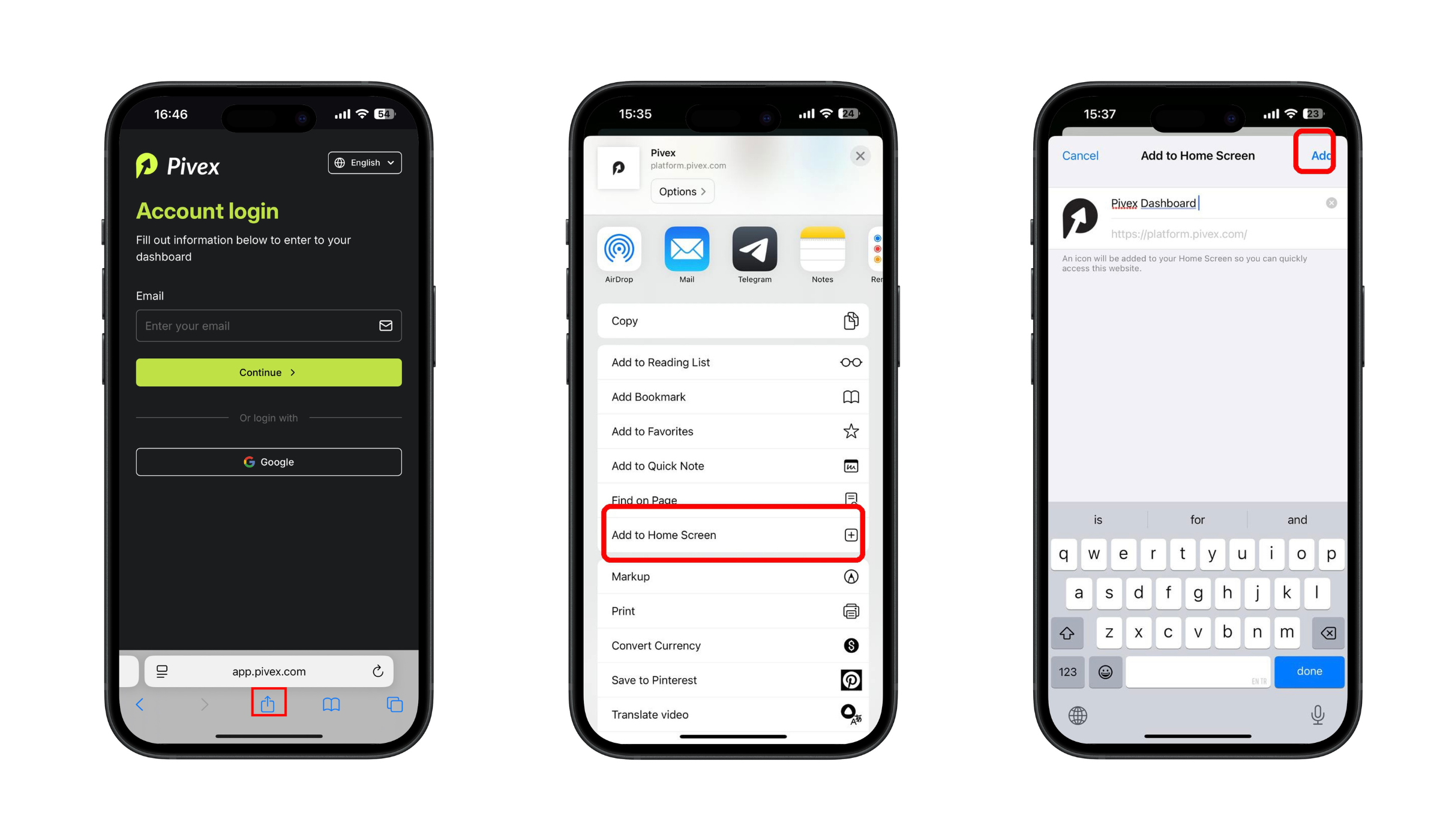
- Touchez l’icône Partager (un carré avec une flèche, en bas de l’écran).
- Faites défiler vers le bas et sélectionnez Sur l’écran d’accueil.
- Saisissez un nom pour le raccourci (par ex. Pivex Dashboard).
- Touchez Ajouter.
- L’app Pivex Dashboard apparaît désormais sur votre écran d’accueil.
Sur Android :
- Ouvrez Chrome et rendez-vous sur app.pivex.com
- Saisissez votre e-mail → vous recevrez un code à usage unique (OTP) dans votre boîte de réception → saisissez cet OTP pour vous connecter
- Touchez le menu à trois points en haut à droite.
- Sélectionnez Ajouter à l’écran d’accueil. Vous pouvez aussi utiliser l’invite d’installation de Chrome ou le bouton Installer l’application dans la barre latérale de l’app.
- Saisissez un nom pour le raccourci (par ex. Pivex Dashboard).
- Confirmez en touchant Ajouter.
- L’app Pivex Dashboard apparaît désormais sur votre écran d’accueil.
Pour mieux visualiser les étapes, consultez les captures d’écran ci-dessous :
Vous accédez ainsi rapidement à votre Pivex Dashboard directement depuis votre écran d’accueil, comme avec une application mobile. D’un seul geste, gérez votre compte plus rapidement et plus facilement, à tout moment et où que vous soyez.