홈 화면에 Pivex 대시보드를 추가하는 방법
수정일 수, 19 8월 시간: 5:49 PM
쉽게 추가할 수 있습니다. Pivex 대시보드 휴대전화의 홈 화면으로 이동하세요.
이를 통해 앱 —처럼 — 탭 한 번으로 열 수 있어 더 빠르고 편리하게 액세스할 수 있습니다.
IOS의 경우:
브라우저(예: Safari 또는 Chrome)를 열고 다음으로 이동합니다. app.pivex.com
이메일을 입력하세요 → 당신은 일회용 비밀번호(OTP) 코드 받은 편지함으로 → 로그인하려면 OTP을 입력하세요.
탭하세요. 공유 아이콘 (화면 하단에 화살표가 있는 사각형).
아래로 스크롤하여 선택하세요. 홈 화면에 추가.
바로가기 이름을 입력하세요(예: Pivex 대시보드).
수도꼭지 추가하다.
이제 Pivex 대시보드 앱이 홈 화면에 나타납니다.
안드로이드의 경우:
브라우저(예: Safari 또는 Chrome)를 열고 다음으로 이동합니다. app.pivex.com
이메일을 입력하세요 → 당신은 일회용 비밀번호(OTP) 코드 받은 편지함으로 → 로그인하려면 OTP을 입력하세요.
탭하세요. 점 세 개 메뉴 오른쪽 상단에 있습니다.
선택하다 홈 화면에 추가.
바로가기 이름을 입력하세요(예: Pivex 대시보드).
탭하여 확인하세요. 추가하다.
이제 Pivex 대시보드 앱이 홈 화면에 나타납니다.
더 나은 설명을 보려면 아래 스크린샷을 참조하세요.
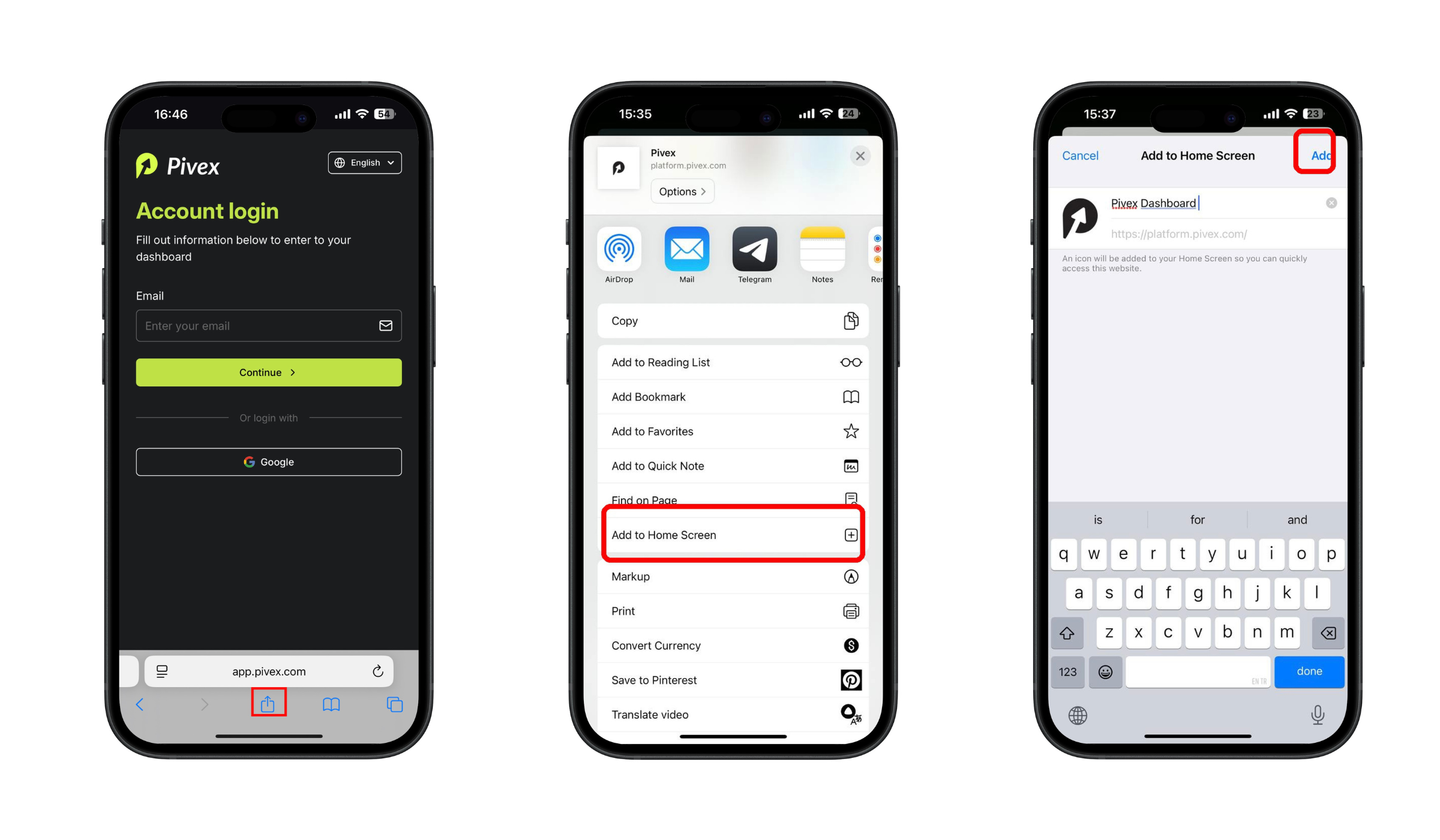 이렇게 하면 귀하의 사이트에 빠르게 액세스할 수 있습니다. Pivex 대시보드 당신에게서 직접 홈 화면, 마치 모바일 앱. 언제 어디서나 탭 한 번으로 더 빠르고 편리하게 계정을 관리할 수 있습니다.
아티클이 유용했나요?
훌륭합니다!
피드백을 제공해 주셔서 감사합니다.
도움이 되지 못해 죄송합니다!
피드백을 제공해 주셔서 감사합니다.
피드백 전송
소중한 의견을 수렴하여 아티클을 개선하도록 노력하겠습니다.