Pivex ダッシュボードをホーム画面に追加する方法
変更日 火, 18 8月 で 8:12 午後
簡単に追加できます Pivex ダッシュボード 携帯電話のホーム画面に移動します。
これにより、アプリ — と同じように — を 1 回タップするだけで開くことができ、より速く、より便利にアクセスできるようになります。
iOSの場合:
ブラウザ (Safari や Chrome など) を開いて、次の場所に移動します。 app.pivex.com
メールアドレスを入力してください → を受け取ります ワンタイムパスワード(OTP)コード 受信箱に送信 → OTP を入力してログインします
をタップします。 共有アイコン (画面下部の矢印のある四角形)。
下にスクロールして選択します ホーム画面に追加。
ショートカットの名前を入力します (例: Pivex ダッシュボード)。
タップ 追加。
Pivex ダッシュボード アプリがホーム画面に表示されます。
アンドロイドの場合:
ブラウザ (Safari や Chrome など) を開いて、次の場所に移動します。 app.pivex.com
メールアドレスを入力してください → を受け取ります ワンタイムパスワード(OTP)コード 受信箱に送信 → OTP を入力してログインします
をタップします。 三点メニュー 右上隅にあります。
選択 ホーム画面に追加。
ショートカットの名前を入力します (例: Pivex ダッシュボード)。
タップして確定 追加。
Pivex ダッシュボード アプリがホーム画面に表示されます。
よりわかりやすく説明するには、以下のスクリーンショットを参照してください。
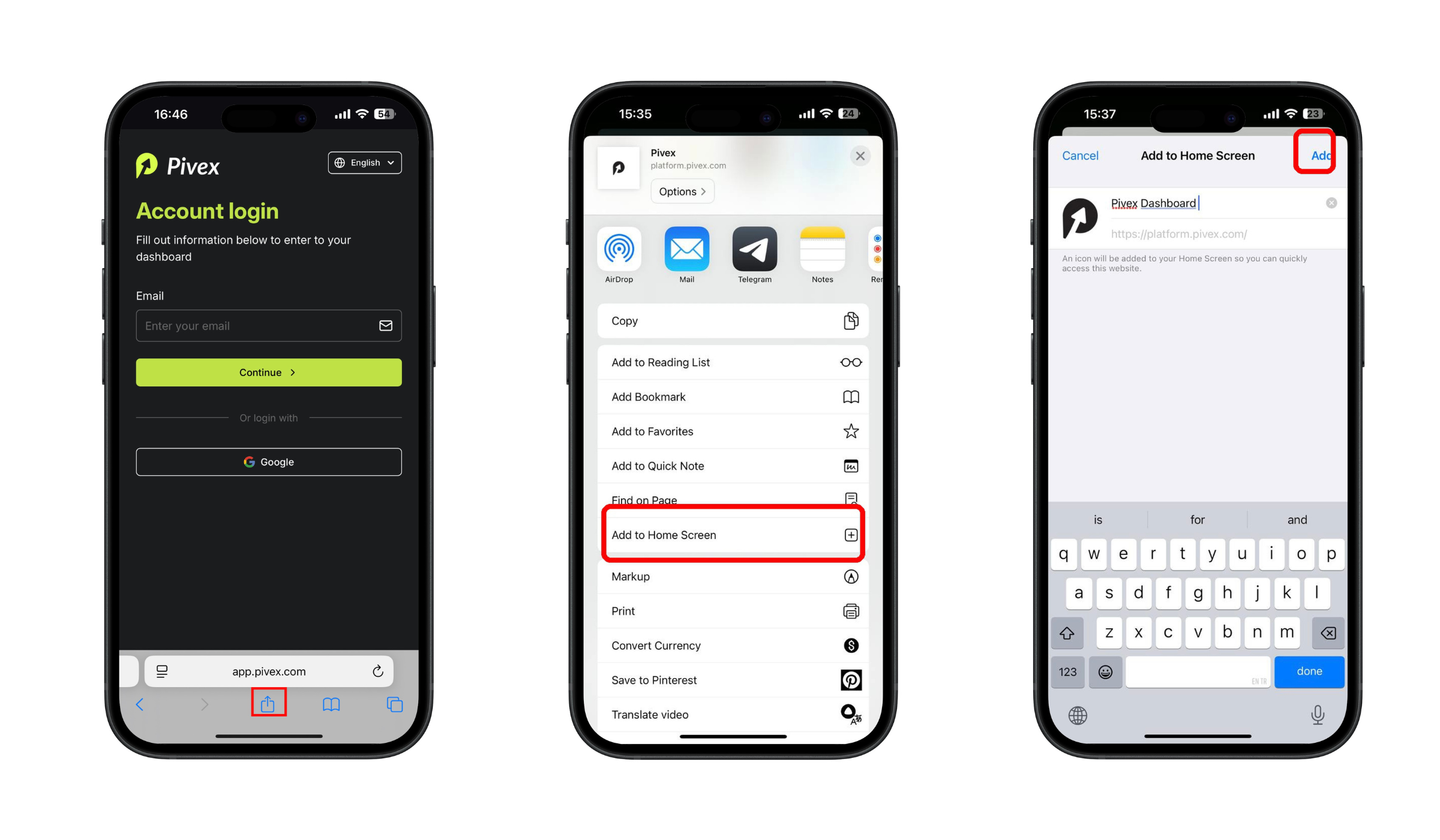 これにより、すぐにアクセスできるようになります Pivex ダッシュボード あなたから直接 ホーム画面、まるで モバイルアプリ。ワンタップするだけで、いつでもどこでもアカウントをより迅速かつ便利に管理できます。