Come aggiungere Pivex Dashboard alla schermata iniziale
Modificato il Mar, 18 Ago alle 8:10 PM
Puoi facilmente aggiungere il Pivex Cruscotto alla schermata iniziale del tuo telefono.
Ciò ti consente di aprirlo proprio come un'app — con un solo tocco — per un accesso più rapido e conveniente.
Per IOS:
Apri il tuo browser (ad esempio Safari o Chrome) e vai su app.pivex.com
Inserisci la tua e-mail → riceverai un codice password monouso (OTP). nella tua casella di posta → inserisci questo OTP per accedere
Tocca il Icona Condividi (un quadrato con una freccia nella parte inferiore dello schermo).
Scorri verso il basso e seleziona Aggiungi alla schermata principale.
Inserisci un nome per la scorciatoia (ad es. Pivex Cruscotto).
Rubinetto Aggiungere.
L'app Pivex Dashboard verrà ora visualizzata sulla schermata iniziale.
Per Android:
Apri il tuo browser (ad esempio Safari o Chrome) e vai su app.pivex.com
Inserisci la tua e-mail → riceverai un codice password monouso (OTP). nella tua casella di posta → inserisci questo OTP per accedere
Tocca il menu a tre punti nell'angolo in alto a destra.
Selezionare Aggiungi alla schermata Home.
Inserisci un nome per la scorciatoia (ad es. Pivex Cruscotto).
Conferma toccando Aggiungere.
L'app Pivex Dashboard verrà ora visualizzata sulla schermata iniziale.
Per una migliore illustrazione, vedere gli screenshot seguenti:
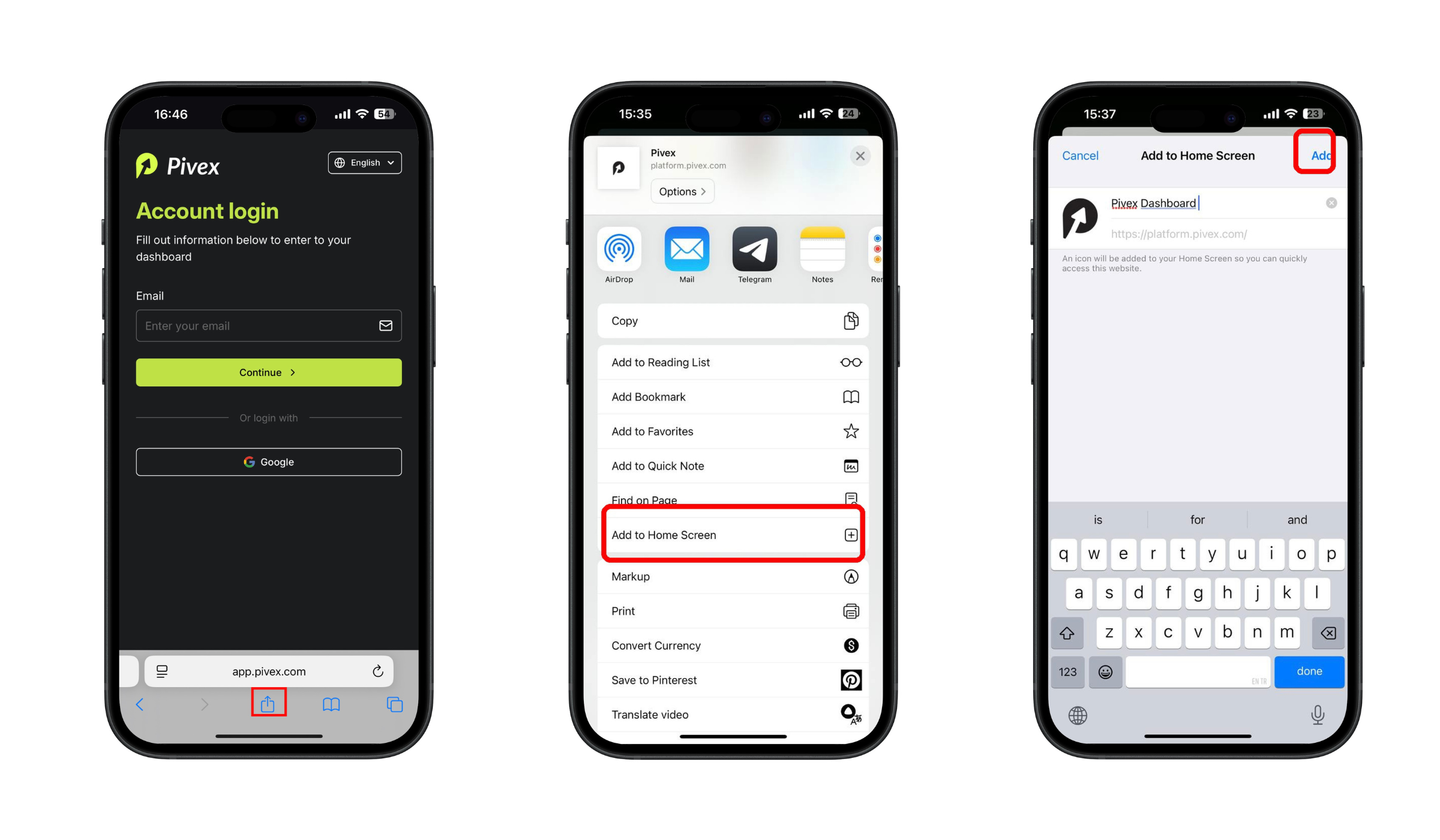 Ciò ti consentirà di accedere rapidamente al tuo Pivex Cruscotto direttamente dal tuo schermata iniziale, proprio come a applicazione mobile. Con un solo tocco puoi gestire il tuo account in modo più rapido e pratico, sempre e ovunque.
Questa risposta ti è stata utile?
Fantastico!
Grazie per il tuo feedback
Siamo spiacenti di non poterti essere di aiuto
Grazie per il tuo feedback
Feedback inviato
Apprezziamo il tuo sforzo e cercheremo di correggere l’articolo