كيفية إضافة لوحة التحكم Pivex إلى شاشتك الرئيسية
تم التعديل في الثلاثاء, 18 أغسطس في 8:05 م
يمكنك بسهولة إضافة Pivex لوحة القيادة إلى الشاشة الرئيسية لهاتفك.
يتيح لك ذلك فتحه تمامًا مثل التطبيق — بنقرة واحدة — للوصول بشكل أسرع وأكثر ملاءمة.
لنظام التشغيل iOS:
افتح متصفحك (مثل Safari أو Chrome) وانتقل إلى app.pivex.com
أدخل بريدك الإلكتروني → سوف تتلقى أ رمز كلمة المرور لمرة واحدة (OTP). إلى صندوق الوارد الخاص بك → أدخل هذا OTP لتسجيل الدخول
اضغط على أيقونة المشاركة (مربع به سهم في أسفل الشاشة).
قم بالتمرير لأسفل وحدد أضف إلى الشاشة الرئيسية.
أدخل اسمًا للاختصار (على سبيل المثال، Pivex لوحة القيادة).
مقبض يضيف.
سيظهر الآن تطبيق Dashboard Pivex على شاشتك الرئيسية.
لالروبوت:
افتح متصفحك (مثل Safari أو Chrome) وانتقل إلى app.pivex.com
أدخل بريدك الإلكتروني → سوف تتلقى أ رمز كلمة المرور لمرة واحدة (OTP). إلى صندوق الوارد الخاص بك → أدخل هذا OTP لتسجيل الدخول
اضغط على قائمة الثلاث نقاط في الزاوية العلوية اليمنى.
يختار أضف إلى الشاشة الرئيسية.
أدخل اسمًا للاختصار (على سبيل المثال، Pivex لوحة القيادة).
قم بالتأكيد عن طريق النقر يضيف.
سيظهر الآن تطبيق Dashboard Pivex على شاشتك الرئيسية.
للحصول على توضيح أفضل، راجع لقطات الشاشة أدناه:
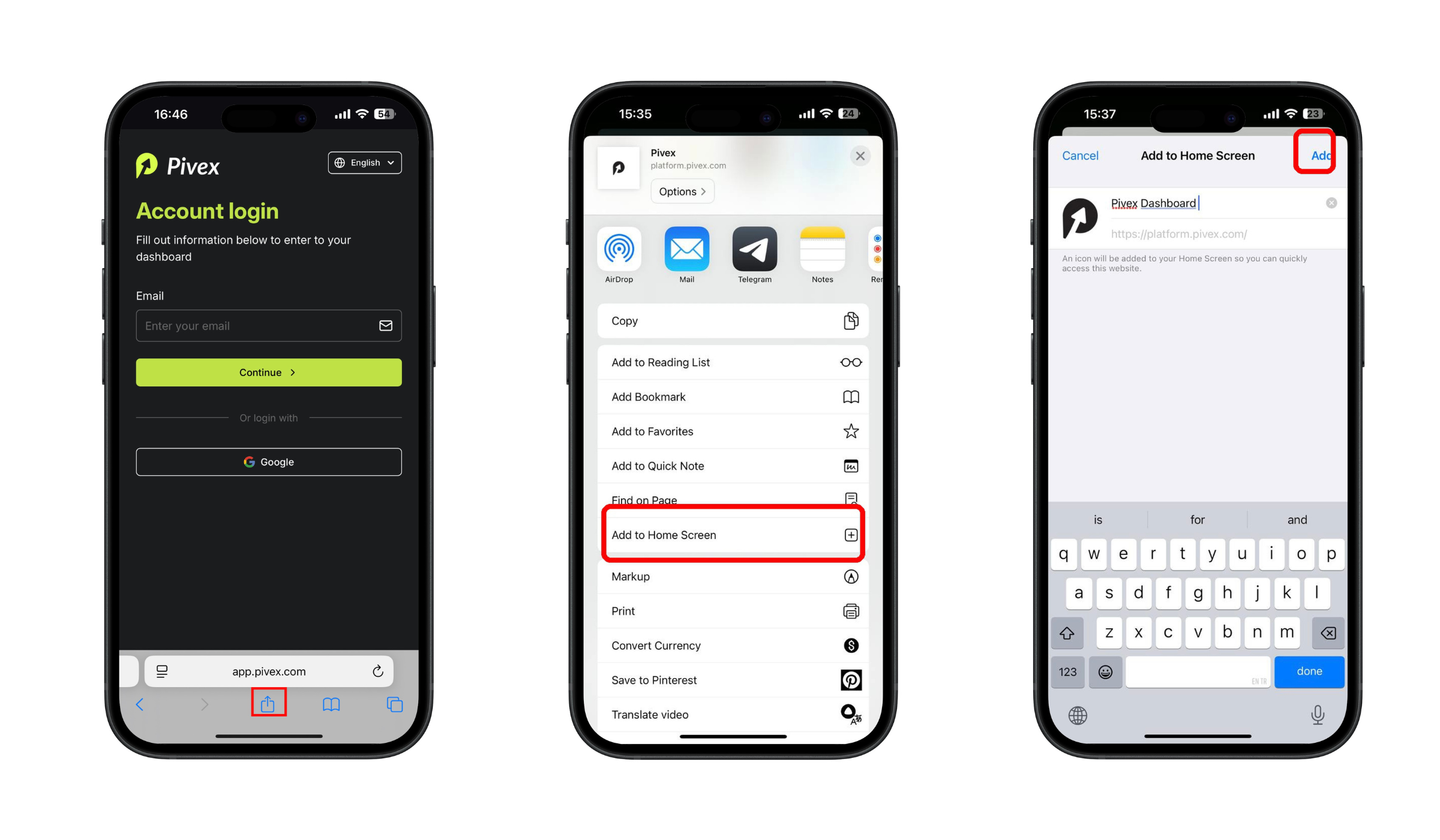 سيسمح لك ذلك بالوصول بسرعة إلى حسابك Pivex لوحة القيادة مباشرة من الخاص بك الشاشة الرئيسية، تمامًا مثل أ تطبيق جوال. بنقرة واحدة، يمكنك إدارة حسابك بشكل أسرع وأكثر سهولة في أي وقت وفي أي مكان.